

- Подключение коробки к блоку управления
- Как использовать беспроводное CarPlay/Android Auto
- Как использовать многооконный режим
- Как использовать скринкаст
- Как использовать зеркалирование экрана
- Подключение коробки к блоку управления
- Подключите один конец кабеля к USB-порту автомобиля. USB-порт может быть обозначен значком смартфона.
- Вставьте другой конец кабеля в порт USB/Type-C на AI Box.


- После подачи питания на устройство оно автоматически запустится, а на дисплее автомобиля отобразится экран запуска.
- Первичная идентификация может занять несколько минут. Когда на дисплее автомобиля появится основной интерфейс устройства, подключение будет успешным.
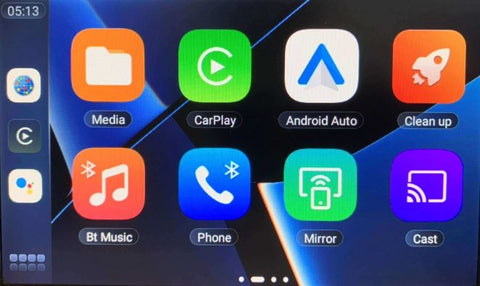
- Как использовать беспроводное CarPlay/Android Auto
- Включите Bluetooth и Wi-Fi на вашем телефоне.
- Нажмите значок CarPlay или Android Auto на главном интерфейсе устройства, чтобы войти в интерфейс подключения.
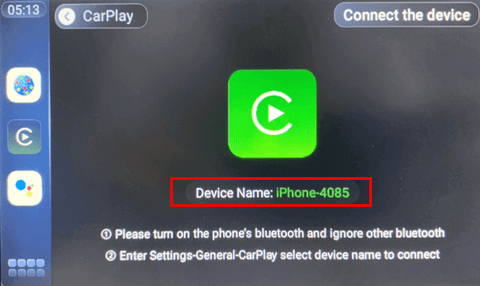
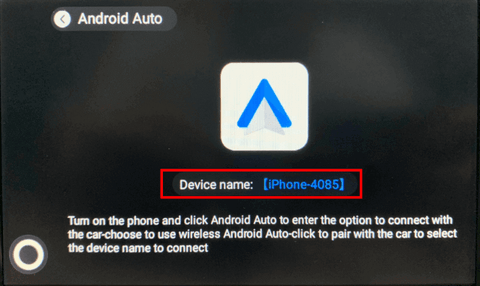
- Затем на вашем телефоне
- iPhone: перейдите в «Настройки» > «Основные» > «CarPlay» и выберите имя устройства для подключения.
- Телефон Android: нажмите Android Auto, чтобы открыть параметры подключения к автомобилю > выберите использование беспроводного Android Auto > нажмите, чтобы выполнить сопряжение с автомобилем, и выберите имя устройства для подключения.
- Как использовать многооконный режим
- Нажмите на пустую область, чтобы вызвать кнопку «Домой». > Нажмите кнопку «Домой».
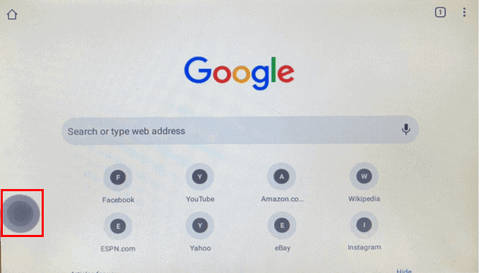
- Нажмите кнопку многооконного режима.
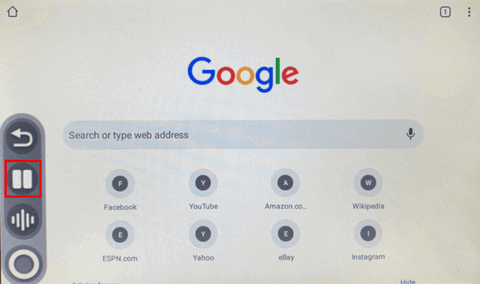
- Нажмите на значок приложения.
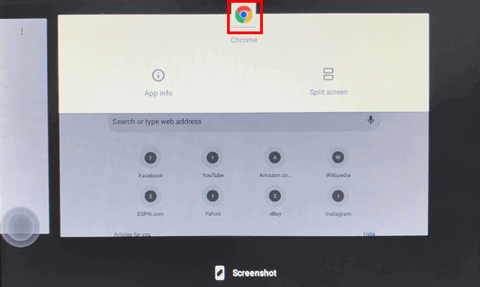
- Выберите другое желаемое окно.
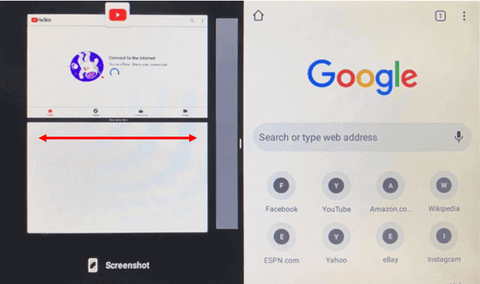
- Как выйти из режима нескольких окон: нажмите и удерживайте центр и проведите пальцем влево или вправо.
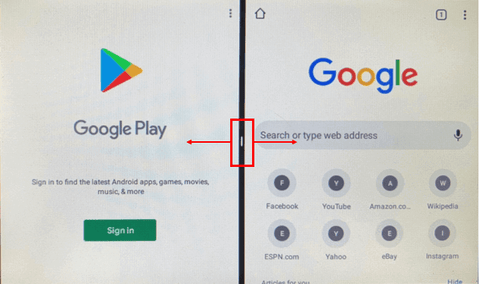
- Нажмите на пустую область, чтобы вызвать кнопку «Домой». > Нажмите кнопку «Домой».
- Как использовать скринкаст
Прежде чем начать, убедитесь, что ваш Box подключен к той же сети Wi-Fi, что и ваш телефон, или что ваш Box подключен к точке доступа вашего телефона (Настройки > Wi-Fi).- Нажмите значок Cast > Проверьте имя вашего устройства в левом верхнем углу.
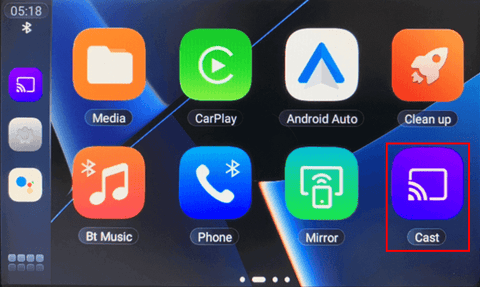
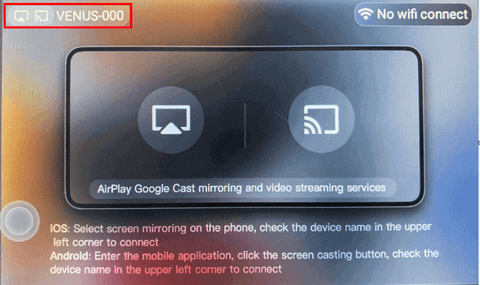
- Нажмите значок «Cast» в приложении на телефоне > Выберите имя устройства для подключения.
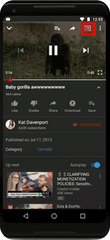

- Нажмите значок Cast > Проверьте имя вашего устройства в левом верхнем углу.
- Как использовать зеркалирование экрана
Прежде чем начать, убедитесь, что ваш Box подключен к той же сети Wi-Fi, что и ваш телефон, или что ваш Box подключен к точке доступа вашего телефона (Настройки > Wi-Fi).- Нажмите значок «Зеркало» > выберите значок, соответствующий системе вашего телефона.

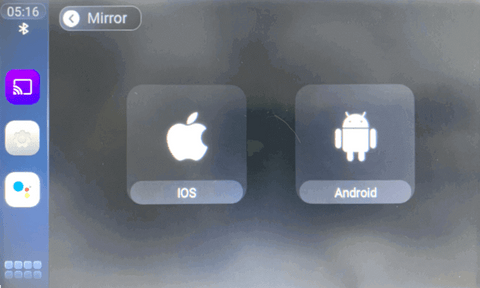
- Нажмите значок «Screen Mirroring» на вашем телефоне > Выберите имя устройства для подключения.
- Нажмите значок «Зеркало» > выберите значок, соответствующий системе вашего телефона.


