
Centro Assistenza Moto
Risorse firmware, manuali tecnici e strumenti di aggiornamento per i dispositivi moto Aoocci.
Display moto e dashcam
Display CarPlay senza telecamera e dashcam moto indipendenti per funzioni di guida ben definite.

Guida & Strumenti
Scarica il software PhoenixCard (.zip)
Usa il firmware collegato per questo modello, quindi segui la guida qui sotto.
Ultimo Changelog: Schermata di avvio aggiornata (V20260417).

Guida & Strumenti
Scarica il software PhoenixCard (.zip)
Usa il firmware per questo modello C3 Plus. Non presumere che il pacchetto sia compatibile con un’altra variante C3.
Ultime modifiche: Aggiunto il supporto per le lingue italiano e ceco; aggiornato il logo di avvio all'ultima versione; corretti bug software noti.

Controlla la versione del sistema e scarica
Come trovare la versione del sistema
- Apri il menu del dispositivo.
- Tocca Firmware version (Versione firmware).
- Controlla se il numero di versione inizia con C7- o C7B-. Questo prefisso identifica la famiglia di firmware.
C7-
Firmware del C7 originale
Per versioni del sistema che iniziano con C7-. V20260104 risolve problemi di connessione Bluetooth.
Scarica V20260104C7B-
C7B
Per versioni del sistema che iniziano con C7B-.
Nessun download disponibileNon sai quale versione possiedi? Non installare aggiornamenti. Contatta l’assistenza Aoocci e invia una foto nitida della schermata «Firmware version».
Aggiornamento con PhoenixCard — C7 / C7B
I passaggi sono gli stessi per C7 e C7B. Usa sempre il file firmware corrispondente al prefisso della versione del tuo sistema.
Scarica il software PhoenixCard (.zip)
Video e guida passo passo PhoenixCard
Al momento non è disponibile un pacchetto firmware scaricabile per C7B. Non usare un file C7 su un dispositivo C7B.
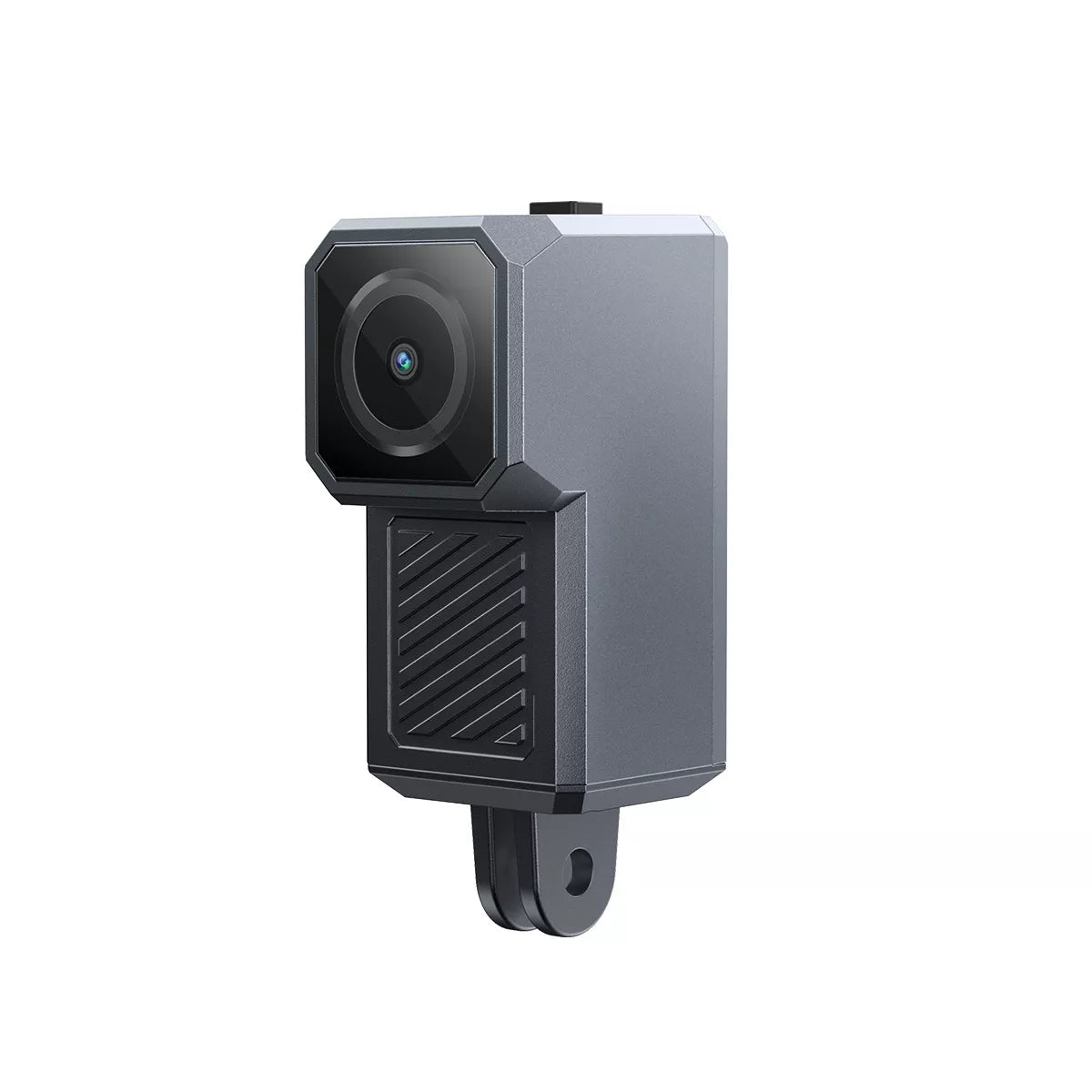
Guida all'installazione & Note di rilascio
Guida: Istruzioni dettagliate per l'aggiornamento
- Aggiunta l'opzione di installazione invertita per la telecamera anteriore.
- Aggiunta la filigrana di testo "R1" alle registrazioni video.
R1 (Edizione Originale)
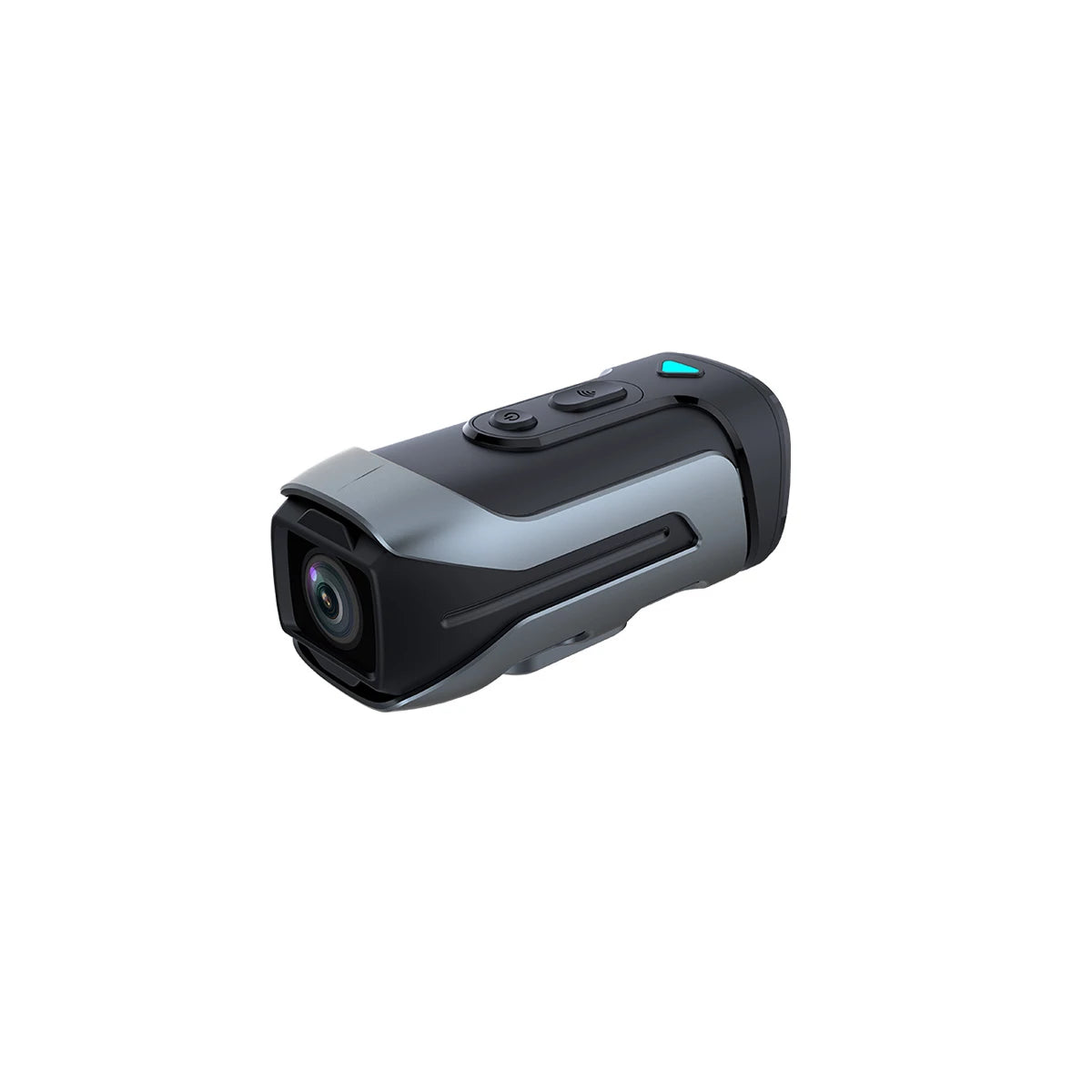

Istruzioni Aggiornamento
Come aggiornare:
- Formatta la scheda TF direttamente sulla dash cam.
- Registra un breve video, poi rimuovi la scheda e inseriscila nel PC.
- Copia i file di aggiornamento direttamente nella directory principale della scheda TF.
- A dispositivo SPENTO, inserisci la scheda TF.
- Accendi il dispositivo (collegandolo a una fonte di alimentazione a 12V). Due spie rimarranno accese fisse durante l'aggiornamento.
- Attendi il termine dell'aggiornamento. Il dispositivo si riavvierà automaticamente ed emetterà un suono di avvio.
- Importante: Elimina i file di aggiornamento o formatta nuovamente la scheda al termine dell'aggiornamento.

C5 Pro Dashcam
Navigazione intelligente e sistemi All-in-One
Navigazione e sistemi moto integrati che, a seconda del modello, combinano display, connettività, navigazione, telecamere o funzioni di guida avanzate.
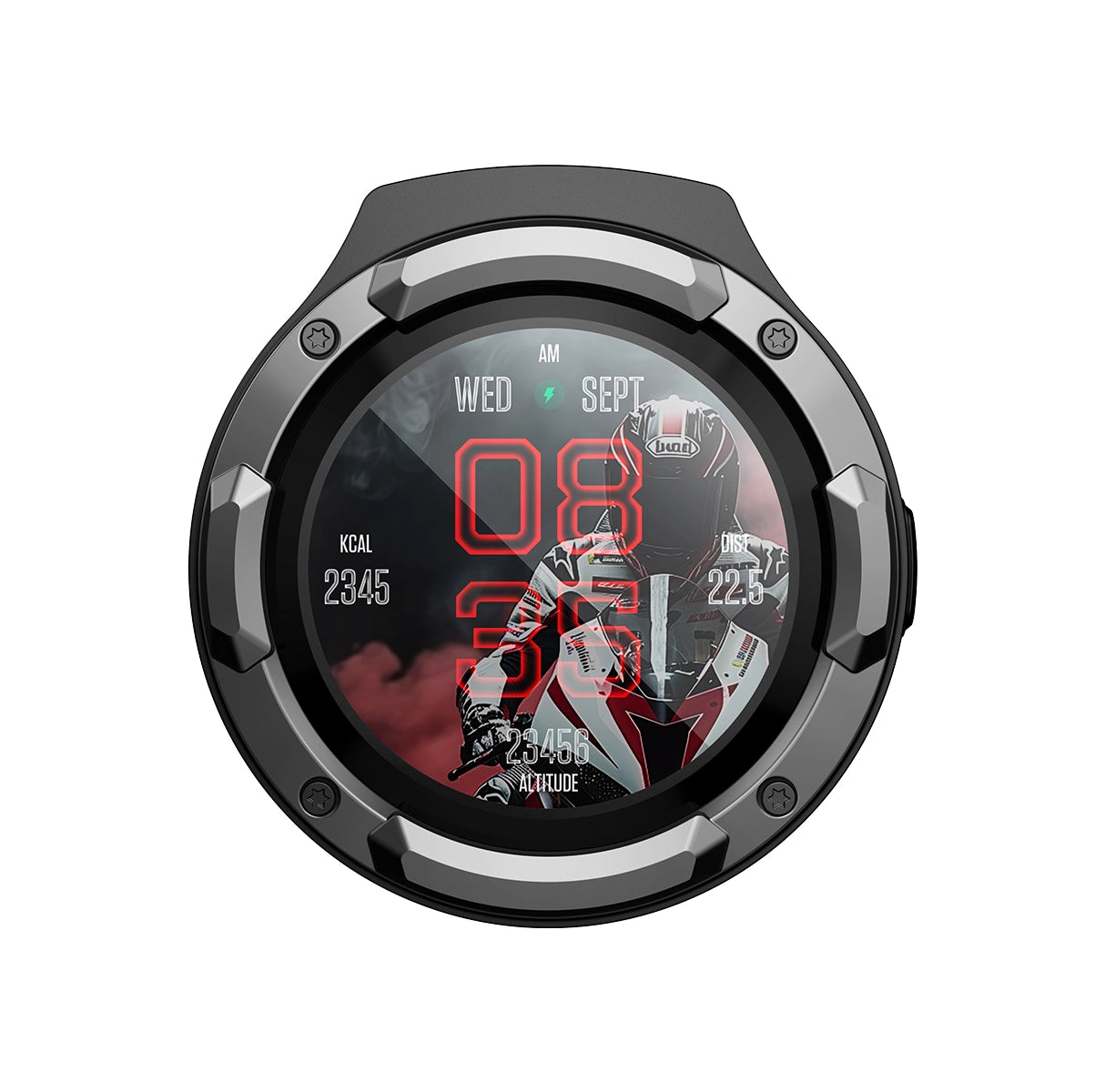
Aggiornamento firmware OTA
Firmware più recente: V0.1.7. Per le note di rilascio e la cronologia degli aggiornamenti, consulta il Registro aggiornamenti firmware.
Come eseguire l’aggiornamento:
- Apri l’App Goridenav sul telefono.
- Seleziona Aggiungi dispositivo.
- Apri Aggiornamento firmware.
- Tocca Aggiorna ora e mantieni il dispositivo connesso fino al completamento dell’aggiornamento.
Importante: NAV 1 non dispone di una porta fisica per il firmware e può essere aggiornato solo in modalità wireless (OTA). Non viene fornito alcun pacchetto firmware scaricabile.

Guida & Strumenti
Scarica Tool di Scrittura (PhoenixCard)
Ultimo Changelog: Risolto un problema per cui il ceco non compariva nel menu delle lingue (V20260903).
Changelog precedente: Rimossa la lingua cinese tradizionale, aggiunto il supporto per la lingua portoghese (V20260319).
Note precedenti: Lingua Italiana migliorata; Formato data aggiornato a G-M-A; Fix connettività iOS 18.
Controlla prima la restrizione sulla data di acquisto indicata sopra, quindi segui la guida qui sotto.

Scegli il firmware C9 corretto
Produzione attuale — Interfaccia Impostazioni a schede
Questa è l'interfaccia utilizzata per la produzione e le spedizioni attuali. Puoi riconoscerla dalle schede in alto, tra cui DVR, Tire Pressure e System.

Firmware: V20260525 — Scarica il firmware della produzione attuale
Metodo di aggiornamento: L'aggiornamento OTA è supportato. Per un aggiornamento tramite scheda SD, copia i file del firmware corrispondenti direttamente sulla scheda SD; PhoenixCard non è necessario.
Registro delle modifiche più recente: Sono stati ottimizzati alcuni bug del software.
Lotto limitato fuori produzione — Interfaccia con griglia di app
Un lotto provvisorio limitato è stato spedito con l'interfaccia Impostazioni a griglia di app di grandi dimensioni. Quel lotto è esaurito e fuori produzione, ma il relativo firmware resta disponibile per i clienti che ne possiedono già uno.

Firmware del lotto fuori produzione: Scarica il firmware del lotto fuori produzione
Metodo di aggiornamento: L'aggiornamento OTA non è supportato. Usa PhoenixCard Tools in modalità "Product" per scrivere l'immagine del firmware sulla scheda SD. Inserisci la scheda preparata nel dispositivo, quindi accendilo per eseguire l'aggiornamento.
Non sai quale C9 possiedi? Contatta l'Assistenza Aoocci inviando una foto nitida della schermata Impostazioni prima di installare il firmware.
La guida PhoenixCard qui sotto si applica solo al lotto fuori produzione con griglia di app, non ai C9 di produzione attuale.

Guida & Istruzioni OTA
Ultimo Changelog (v0.2.6 - 15/04/2026):
- Aggiunto il supporto per la lingua greca.
- Aggiornato il logo di avvio.
- Aggiunto un indicatore visivo di avanzamento per i futuri aggiornamenti firmware.
- Ottimizzata la stabilità del sistema TPMS e la funzione di blocco dei video.

Guida & Strumenti
Metodo di aggiornamento: D6A utilizza la procedura di aggiornamento con PhoenixCard.

Controlla la versione del sistema e scarica
Come trovare la versione del sistema
- Apri il menu del dispositivo.
- Tocca Firmware version (Versione firmware).
- Controlla se il numero di versione inizia con D7A- o D7B-. Questo prefisso identifica la famiglia di firmware.
D7A-
Famiglia firmware D7A
Per le versioni di sistema che iniziano con D7A-.
Nessun download disponibileD7B-
Famiglia firmware D7B
Per le versioni di sistema che iniziano con D7B-.
Scarica il firmware D7BNon sai quale versione possiedi? Non installare aggiornamenti. Contatta l’assistenza Aoocci e invia una foto nitida della schermata «Firmware version».
D7B — Come eseguire l’aggiornamento:
Questi passaggi di aggiornamento si applicano solo alle versioni di sistema che iniziano con D7B-. Al momento non è disponibile un pacchetto firmware scaricabile per D7A.
- Formattare prima la scheda microSD nel dispositivo (dash cam).
- Registrare un breve video, quindi rimuovere la scheda e inserirla in un PC.
- Copiare i file di aggiornamento direttamente nella directory principale della scheda microSD.
- Con il dispositivo spento, inserire la scheda microSD.
- Accendere il dispositivo (collegarlo a una fonte di alimentazione da 12 V). Durante l’aggiornamento, le due spie rimarranno accese.
- Attendere il completamento dell’aggiornamento. Il dispositivo si riavvierà automaticamente e riprodurrà un suono di avvio.
- Importante: Eliminare i file di aggiornamento o formattare nuovamente la scheda al termine dell’aggiornamento.

Versione del sistema e firmware V1.0
Controlla la versione del sistema
- Apri le impostazioni del BM6.
- Seleziona Firmware version (Versione firmware).
- Se il numero di versione contiene V2.0, usa il download V2.0 in alto. In caso contrario, il sistema è V1.0 e richiede il firmware precedente disponibile qui sotto.
Firmware V1.0: Scarica V20260109
Ultime modifiche V2.0 (V20260804): aggiornati il logo della schermata iniziale e il logo di avvio.

Versione del sistema e firmware V1.0
Controlla la versione del sistema
- Apri le impostazioni del BM7.
- Seleziona Firmware version (Versione firmware).
- Se il numero di versione contiene V2.0, usa il download V2.0 in alto. In caso contrario, il sistema è V1.0 e richiede il firmware precedente disponibile qui sotto.
Firmware V1.0: Scarica BM7 V1.0

BM5.5 Premium

Come aggiornare?
- Connetti il dispositivo al Wi-Fi.
- Vai su Impostazioni di Sistema > Versione.
- Fai clic su Verifica aggiornamenti.
Accessori e moduli di sicurezza
Manuali per accessori, moduli BSD e altre risorse di supporto Aoocci per moto.
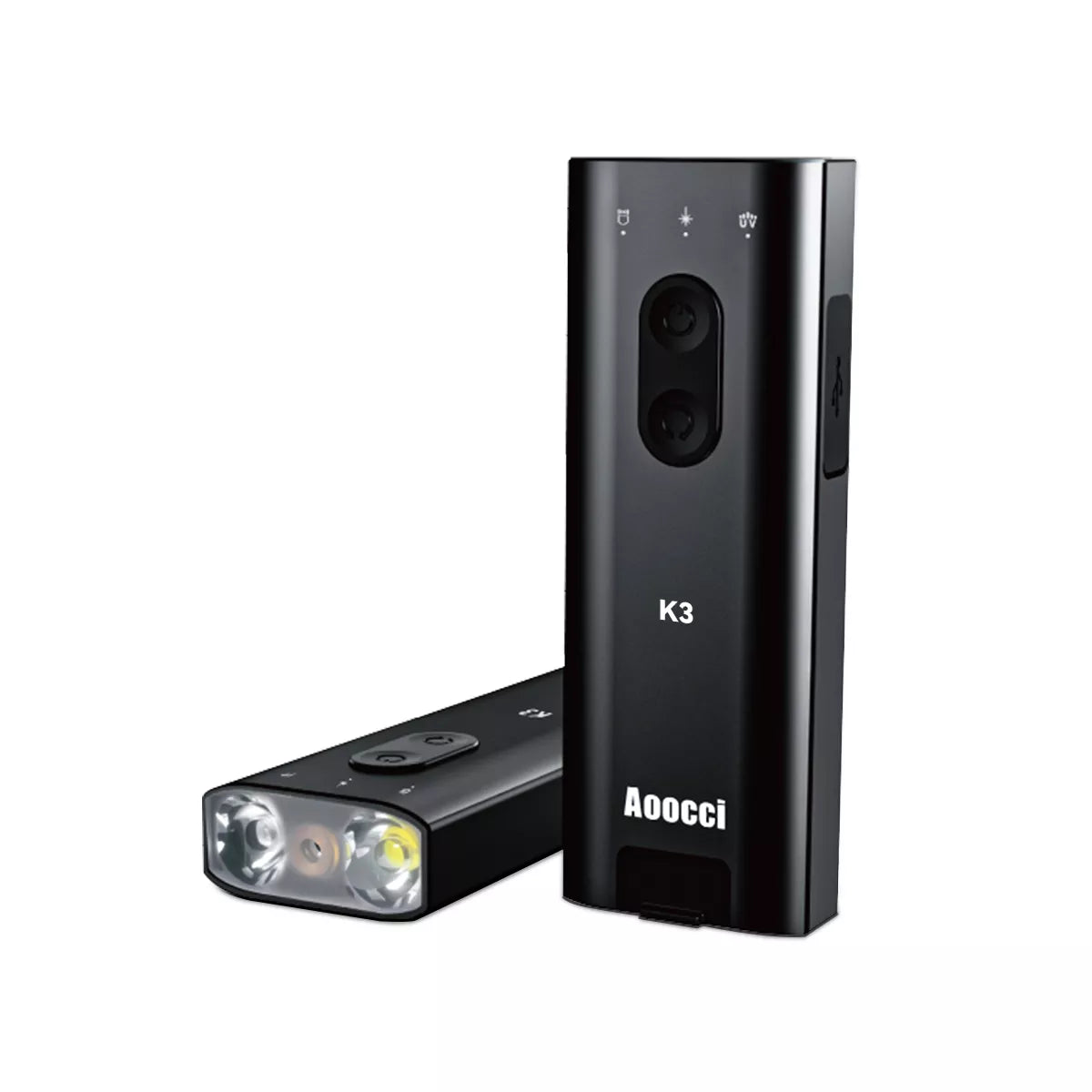


Guida all’aggiornamento firmware con PhoenixCard
Usa questa guida solo quando le istruzioni del tuo modello richiedono PhoenixCard. Spiega come preparare la scheda microSD, aggiornare il dispositivo e ripristinare la scheda al termine.
Passaggi PhoenixCard
Scarica il software PhoenixCard (.zip)
- Esegui il backup della scheda microSD. Su un computer Windows, estrai PhoenixCard e apri PhoenixCard.exe.
- Inserisci la scheda in un lettore. Controlla attentamente l’unità selezionata, quindi scegli Restore Card (Ripristina scheda). Questa operazione cancella i dati della scheda selezionata.
- Seleziona il firmware .img corretto per il tuo modello e la modalità Product. Fai clic su Burn Card (Scrivi scheda) e attendi il completamento corretto.
- Spegni il dispositivo, inserisci la scheda preparata e ricollega l’alimentazione. La posizione e il coperchio dello slot possono differire da quelli del dispositivo mostrato nel video.
- Mantieni l’alimentazione collegata e lascia la scheda inserita fino al termine dell’aggiornamento. Il video accelera il tempo di attesa; la durata effettiva può variare.
- Spegni il dispositivo, rimuovi la scheda di aggiornamento, riavvia e controlla la versione firmware.
- Prima di riutilizzare la scheda per registrazioni o archiviazione, ricollegala al computer ed esegui Restore Card in PhoenixCard. Una scheda di aggiornamento non ripristinata può avviare un altro aggiornamento all’accensione.
Hai bisogno di aiuto per scegliere il firmware? Contatta l’assistenza Aoocci indicando il modello e inviando una foto nitida della versione del sistema o della schermata delle impostazioni.
FAQ Assistenza Rider
Come collegare correttamente il cavo ACC?
I terminali positivo (Rosso) e negativo (Nero) del cavo step-down si collegano direttamente alla batteria della moto. Il cavo ACC (Giallo) deve essere collegato al cavo di accensione della moto (un cavo che ha alimentazione solo quando la chiave è su ON, come la luce posteriore o la scatola dei fusibili).
Come visualizzare i video registrati sul mio telefono?
1. Vai al menu delle impostazioni del dispositivo.
2. Trova il codice QR "Download App" e scansionalo per installare l'App Motonavi.
3. Connetti il telefono alla rete Wi-Fi del dispositivo.
4. Apri l'App per visualizzare, riprodurre e scaricare i video direttamente sul tuo telefono.
Come si sostituisce la batteria del controller wireless?
Innanzitutto, rimuovi delicatamente il gommino antiscivolo sul retro del telecomando. Sotto di esso vedrai le viti. Rimuovi le viti per aprire il coperchio posteriore e sostituisci la batteria a bottone (CR2032).
Il controller Bluetooth non funziona?
Se il controller non risponde, prova a riassociare: premi a lungo il pulsante "Ok/Rec" (pulsante centrale) sul controller mentre ti trovi entro 1 metro dal dispositivo. La spia sul controller dovrebbe lampeggiare rapidamente e il dispositivo confermerà l'associazione.
Il dispositivo non si accende dopo l'installazione?
1. Usa un multimetro per verificare se la tensione della batteria è superiore a 12V.
2. Verifica se il cavo ACC (Giallo) riceve correttamente alimentazione solo quando l'accensione è inserita.
3. Ispeziona la scatola dei fusibili sul cavo di alimentazione per verificare la presenza di fusibili bruciati. Sostituisci con il fusibile di riserva se necessario.
Il monitor della pressione dei pneumatici non mostra dati?
I sensori necessitano di un comando di "attivazione". Guida la moto per almeno 5 minuti a una velocità superiore a 20 km/h (12 mph) per attivare i sensori di movimento interni. Se i dati continuano a non apparire, prova a riassociare i sensori nel menu delle impostazioni TPMS.
Quale scheda TF dovrei usare con la mia Dash Cam?
Raccomandiamo vivamente l'uso di schede microSD ad alta velocità Classe 10 U3 (da 64GB a 128GB). Si prega di formattare la scheda in FAT32 o exFAT direttamente sul dispositivo prima dell'uso per la massima stabilità.