

CarPlay non si connette, non si avvia o continua a disconnettersi? È uno dei problemi più comuni su iPhone, sia con sistemi wireless sia con collegamenti via cavo. Nella maggior parte dei casi, la causa non è grave: connessioni Bluetooth/Wi-Fi, restrizioni di iOS, impostazioni dell’auto o un abbinamento corrotto.
In questa guida aggiornata al 2026 trovi 6 controlli pratici per capire perché Apple CarPlay non funziona e come farlo ripartire rapidamente. Le soluzioni sono ordinate dalle più semplici alle più efficaci.
In questo articolo:
1. Controlla se iPhone, auto e Paese sono compatibili
Prima di cercare bug o problemi di rete, verifica le basi. Apple CarPlay richiede un iPhone compatibile, un’auto o un’autoradio compatibile e un Paese supportato.
Apple consiglia di verificare il supporto del veicolo e del Paese direttamente dalle sue pagine ufficiali. In Italia, CarPlay è disponibile, ma il supporto effettivo dipende sempre da modello, anno e allestimento.
Verifica la disponibilità di CarPlay per Paese e consulta la pagina ufficiale CarPlay di Apple.
2. Verifica Bluetooth, Wi‑Fi e Modalità Aereo
Se usi CarPlay wireless, Bluetooth e Wi‑Fi devono essere entrambi attivi. Il Bluetooth serve per l’avvio della connessione, mentre il Wi‑Fi gestisce il traffico dati principale.
- Controlla che Bluetooth sia acceso.
- Controlla che Wi‑Fi sia acceso.
- Verifica che la Modalità Aereo non sia attiva.
- Se vedi una rete CarPlay salvata, controlla che Auto-Join sia abilitato.
Questa è una delle verifiche che Apple stessa consiglia quando il collegamento wireless non parte o si interrompe.
3. Assicurati che CarPlay e Siri non siano bloccati
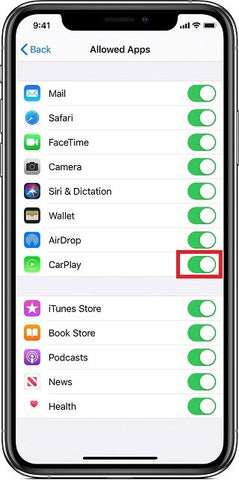
Se l’auto rileva l’iPhone ma CarPlay non si apre, controlla che non sia stato bloccato da una restrizione di iOS. Apple consiglia anche di verificare che Siri sia attivo, perché CarPlay ne dipende per diverse funzioni.
Percorso da controllare su iPhone:
- Vai su Impostazioni > Tempo di utilizzo.
- Apri Restrizioni contenuti e privacy.
- Tocca App consentite.
- Verifica che CarPlay sia attivo.
- Controlla anche in Impostazioni > Apple Intelligence e Siri oppure Siri che Siri sia abilitato.
4. Consenti CarPlay anche con iPhone bloccato
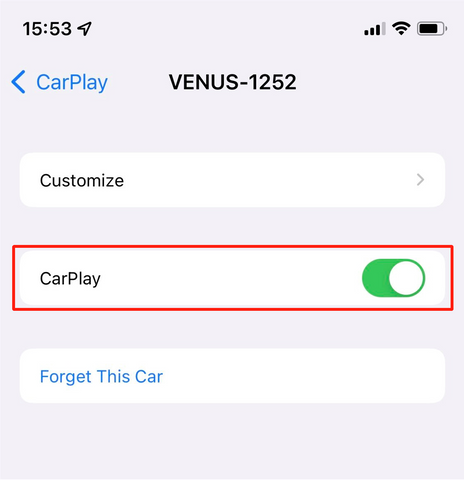
In alcuni casi l’iPhone non completa la connessione quando lo schermo è bloccato. Se hai già abbinato l’auto ma CarPlay non parte in automatico, questa impostazione può fare la differenza.
- Vai su Impostazioni > Generali > CarPlay.
- Seleziona la tua auto.
- Attiva Consenti CarPlay mentre bloccato.
5. Dimentica l’auto e rifai l’abbinamento
Quando CarPlay continua a non connettersi o si disconnette spesso, la soluzione più efficace è spesso rifare tutto da zero. Apple la consiglia esplicitamente nella sua guida di supporto.
- Sull’auto: elimina l’iPhone dall’elenco Bluetooth o dispositivi salvati.
- Sull’iPhone: vai su Impostazioni > Generali > CarPlay, seleziona l’auto e tocca Dimentica questa auto.
- Riavvia iPhone e sistema dell’auto.
- Procedi con un nuovo abbinamento.
6. Riavvia e aggiorna iPhone, auto o adattatore
Se nessuno dei controlli precedenti funziona, il problema può dipendere da un bug temporaneo di iOS, del sistema infotainment dell’auto o di un adattatore wireless.
- Riavvia l’iPhone.
- Riavvia il sistema dell’auto o l’unità principale.
- Aggiorna iOS all’ultima versione disponibile.
- Aggiorna il firmware dell’autoradio, del veicolo o dell’adattatore wireless.
- Se usi CarPlay via cavo, prova un cavo Apple o certificato e cambia porta USB.
Apple segnala anche che alcune combinazioni di adattatori e cavi possono interferire con CarPlay cablato. Se stai usando adattatori o conversioni USB, prova una connessione diretta.
Vuoi una soluzione smart per la guida?
Se cerchi un display dedicato per moto o un sistema più pratico per navigazione e registrazione, scopri le soluzioni Aoocci.
Scopri i Prodotti Aoocci →FAQ rapide
Perché CarPlay non si connette anche se il Bluetooth è attivo?
Per il wireless non basta il Bluetooth: serve anche il Wi‑Fi attivo. Controlla inoltre che la Modalità Aereo non sia inserita e che l’auto sia già autorizzata in CarPlay.
Perché Apple CarPlay non funziona dopo un aggiornamento iPhone?
Dopo un aggiornamento possono cambiare permessi, rete salvata o stabilità dell’abbinamento. In questi casi il metodo più efficace è dimenticare l’auto e configurare CarPlay da capo.
CarPlay wireless non funziona ma quello via cavo sì: perché?
Di solito dipende da Bluetooth, Wi‑Fi, adattatore wireless o compatibilità del sistema auto. Se il cavo funziona, il problema non è quasi mai CarPlay in generale ma la parte di connessione wireless.
Qual è il fix più efficace se CarPlay continua a disconnettersi?
Il fix più affidabile resta: eliminare l’iPhone dall’auto, dimenticare l’auto su iPhone, riavviare entrambi e rifare il pairing da zero.


